

Per prima cosa, controlla cosa è successo
Ogni download conserva un log degli eventi recenti: tentativi, reindirizzamenti, risposte ed errori del server.
- Passa il puntatore sullo Stato del download nell'elenco per vederli.
- Oppure apri la sua finestra di avanzamento (fai doppio clic su un download non completato). La tabella delle connessioni mostra cosa sta facendo ogni connessione e Nuovo tentativo, con il motivo, quando una non riesce.
- Le Proprietà del file (Alt+Invio) mostrano Ultimo tentativo e il suo Risultato.
Un download mostra Errore
- Leggi il motivo (passa il puntatore sullo Stato).
- Seleziona il download e fai clic su Riprendi. Molti errori sono dovuti a un server o a una connessione che ha un momento di difficoltà.
- Se il collegamento è scaduto (succede spesso con i siti che richiedono l'accesso o con i collegamenti che hanno una scadenza), ottienine uno nuovo: clic destro → Aggiorna indirizzo di download. Vedi Riprendere un download interrotto.
- Se compare il file è stato modificato sul server, il file non è quello con cui DDM ha iniziato. Clic destro → Scarica di nuovo per ricominciare dall'inizio.
- Se compare Google Drive non fornirà questo file ora, è stato raggiunto il limite di download di Drive per quel file. Vedi Collegamenti di Google Drive.
- Se compare questo sito lascia passare solo i browser, il controllo antibot del sito (per esempio quello di Cloudflare) ha respinto DDM. DDM ha già chiesto ancora una volta connettendosi come fa il tuo browser, con i cookie del tuo browser per quel sito, e il sito vuole comunque una risposta al suo controllo in un browser. Fai clic su Scarica con il browser nella finestra di avanzamento del download, oppure fai clic destro sul download e scegli Scarica con il browser: il suo indirizzo si apre nel browser da cui proviene (o nel tuo browser predefinito), dove puoi rispondere al controllo, e il browser conserva quel download. La riga resta nell'elenco di DDM; Riprendi riprova da lì. Vedi Integrazione con i browser. Dove DDM non offre questo pulsante (un collegamento che ha esaminato prima di aggiungerlo), tieni premuto Alt mentre fai clic sul collegamento per lasciare quel download al browser.
Un download ricomincia da capo invece di riprendere
- Controlla Ripresa supportata nella finestra di avanzamento. No significa che il server non può inviare un file in parti, quindi DDM non può continuarlo in seguito.
- Alcuni server segnalano una nuova data per lo stesso file ogni volta. Seleziona Opzioni → Download → Ignora i cambiamenti della data di modifica del file quando si riprende un download.
I download sono lenti
- Verifica che il Limitatore di velocità sia disattivato: Download → Limitatore di velocità → Disattiva. Controlla anche Download → Limitatore di velocità → Impostazioni... → Limita il totale di tutti i download a, che si applica anche con il limitatore disattivato.
- Controlla la scheda Limitatore di velocità del download nella sua finestra di avanzamento.
- Controlla Opzioni → Connessione. Un N. max connessioni predefinito basso, o un'eccezione per il server, significa meno connessioni. Le righe contrassegnate (auto) sono server che hanno rifiutato più connessioni; DDM non può fare di più in quel caso.
- Controlla i Limiti di download nel Pianificatore. Quando il limite viene raggiunto, i download attendono con In attesa: limite di download raggiunto (Pianificatore).
Il browser non invia i download a DDM
- DDM è stato installato con il programma di installazione, con Configura l'integrazione con i browser selezionata? Una copia portatile non può ricevere i download del browser. Esegui di nuovo il programma di installazione per aggiungerla.
- L'estensione è caricata e attiva? Cerca Dannex Download Manager nella pagina delle estensioni del browser. In Firefox, installala da addons.mozilla.org: un componente aggiuntivo temporaneo scompare dopo un riavvio. Vedi Integrazione con i browser.
- È attivata l'opzione Opzioni → Generale → Usa l'integrazione avanzata con i browser e il tuo browser è selezionato sotto Acquisisci i download dai seguenti browser?
- Il tipo di file è in Opzioni → Tipi di file? Solo i tipi elencati vengono acquisiti automaticamente. Scarica con DDM nel menu del clic destro acquisisce qualsiasi collegamento.
- Il sito è in Non avviare automaticamente il download dai seguenti siti?
Se nulla di tutto ciò aiuta, il browser mantiene il download, quindi nulla viene perso. Il pulsante dell'estensione nella barra degli strumenti indica perché non è riuscito a raggiungere DDM; vedi Il browser e DDM non sono connessi.
Il Pianificatore non ha avviato la coda
- DDM deve essere in esecuzione a quell'ora. Puoi chiudere la finestra (resta nell'area di notifica); Attività → Esci invece no.
- Hai fatto clic su Applica dopo aver impostato l'ora?
- Ogni giorno si avvia solo nei giorni selezionati. Una volta alle si avvia solo in quella data.
- Un computer in sospensione non esegue nulla finché non si riattiva, a meno che per la coda non sia selezionata l'opzione Riattiva il computer per eseguire questa coda (su Windows serve Consenti timer di riattivazione nel piano di alimentazione; il Pianificatore indica quando è disattivato). Vedi Riattiva il computer per eseguire una coda.
Un video non si scarica
Vedi Se un video non si scarica.
Un link magnet impiega molto tempo
Un link magnet deve prima ottenere l'elenco dei file del torrent da altri peer. Questo può richiedere un minuto o due, e più a lungo per i torrent con pochi peer. Se nessuno risponde in circa tre minuti, DDM rinuncia; riprova più tardi, o usa il file .torrent se il sito lo fornisce.
DDM usa molta memoria
Gestione attività mostra diverse cifre, che indicano cose diverse:
- Memoria (nella scheda Processi) è ciò che DDM riserva solo per sé, il suo set di lavoro privato. Con la finestra aperta e nessun download in corso, è di circa 70 MB.
- Set di lavoro (scheda Dettagli, aggiungere la colonna) include la memoria condivisa con altri programmi. DDM disegna le sue finestre con la scheda grafica, quindi anche la memoria del driver grafico conta qui, circa 120 MB in totale.
- Dimensione commit è la memoria che DDM ha riservato, sia che sia in uso o meno.
Chiuso nell'area di notifica, DDM restituisce la sua memoria a Windows: Memoria scende a meno di 10 MB in pochi secondi e rimane bassa mentre attende. Download, code e Pianificatore continuano come prima. L'elenco di tutte le lingue (Visualizza → Lingua) carica i font per ogni sistema di scrittura mentre è aperto; DDM li rilascia quando si chiude.
Il testo è troppo piccolo o sfocato
DDM mantiene le dimensioni compatte di Internet Download Manager. Su uno schermo grande o ad alta risoluzione, scegli Visualizza → Dimensioni interfaccia (110 %, 115 %, 120 %, 125 %, 150 %, 175 % o 200 %), oppure premi Ctrl + e Ctrl − in qualsiasi finestra di DDM, come in un browser; Ctrl 0 torna al 100 %. Ogni finestra si adegua subito, e DDM si avvierà con quella dimensione la prossima volta. Questo si aggiunge alla scala di visualizzazione di Windows (Impostazioni → Sistema → Schermo → Scala).
Una finestra più grande dello schermo a quella dimensione (Opzioni al 200 % su uno schermo 1366 × 768) si apre grande quanto lo schermo consente, e il resto scorre: con le barre di scorrimento, la rotellina del mouse o Tab per passare al controllo successivo.
DDM indica a Windows che disegna per la scala di ogni monitor, così Windows non allunga mai le sue finestre rendendole sfocate, e disegna i font di Windows allineati alla griglia su pixel interi. Se il testo appare ancora sfocato, comunicaci la risoluzione del tuo schermo e la scala di visualizzazione di Windows quando segnali il problema.
La finestra si blocca o viene visualizzata in modo errato
Su Windows, DDM disegna le sue finestre con Direct3D 12; su Linux e macOS, con OpenGL, o con Vulkan (Linux) o Metal (macOS) quando li scegli. Un driver grafico può comunque comportarsi male: una finestra che rimane ferma per secondi, sfarfalla o mostra colori o blocchi sbagliati. Prova l'altro: scegli Visualizza → Rendering con → OpenGL (o Direct3D, Vulkan, Metal), poi esci da DDM (Attività → Esci) e riavvialo. Per tornare indietro, scegli di nuovo il primo allo stesso modo.
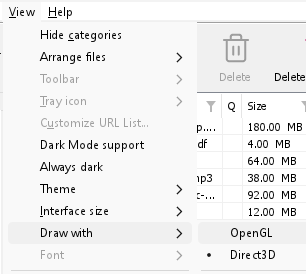
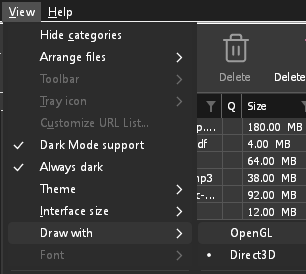
- Se Direct3D, Vulkan o Metal non si avviano sul tuo computer (per mancanza di driver, o su alcune macchine virtuali), o se la sua prima finestra non compare entro 10 secondi (il tempo che DDM impiega per caricare l'elenco e le sue icone non conta, per quanto lento sia il computer subito dopo l'avvio), DDM userà OpenGL, e Visualizza → Rendering con lo indicherà, spiegandone il motivo. Selezionando di nuovo questa opzione, DDM riproverà al prossimo avvio.
- Su Linux, Vulkan richiede il driver Vulkan della tua scheda grafica: quello di Mesa (
mesa-vulkan-driverssu Ubuntu e Debian,vulkan-radeonovulkan-intelsu Arch) per AMD e Intel, il driver proprietario di NVIDIA per NVIDIA. - Se nessuno dei due può avviarsi, DDM disegna con un renderer software (quello di Microsoft su Windows, quello di Mesa su Linux), quindi la finestra si apre comunque (Desktop remoto, una macchina virtuale senza driver grafico). Funziona, ma tiene il processore più occupato.
- Se la scheda grafica viene reimpostata mentre DDM è in esecuzione (un aggiornamento del driver), DDM si riavvia da solo. Se succede due volte in 10 minuti, torna a OpenGL, e Visualizza → Rendering con indica il motivo.
- Aggiornare il driver grafico dal sito del produttore della scheda (Intel, AMD o NVIDIA) risolve molti di questi problemi.
- Un blocco il cui rapporto mostra il thread della finestra all'interno del driver grafico mentre visualizza un fotogramma (
ig4icd64.dlloig9icd64.dllper Intel,nvoglv64.dllper NVIDIA,atio6axx.dllper AMD, sottoopengl32.dll) indica che è OpenGL del driver a essere bloccato, non DDM: su Windows, scegli Visualizza → Rendering con → Direct3D (l'impostazione predefinita) e riavvia DDM, poi aggiorna il driver grafico. Se Rendering con indica che Direct3D non si è avviato, la riga sottostante ne spiega il motivo. - Un rapporto di blocco o arresto anomalo indica quale motore di rendering era in uso, su quale scheda grafica e driver, e perché (scelto, predefinito o l'altro non funzionante), sulla riga
Drawing with:vicino all'inizio: includilo quando segnali un problema. Un rapporto di blocco indica anche se DDM era occupato, in attesa o quasi inattivo (un computer troppo occupato per eseguirlo); vedi Rapporti di arresto anomalo.
Il programma di installazione o DDM non si avvia
- Se Windows mostra Windows ha protetto il PC, fai clic su Ulteriori informazioni, verifica che il file sia
DannexDownloadManager-<version>-setup.exedella pagina Release, poi fai clic su Esegui comunque. - DDM viene eseguito una sola volta. Avviarlo di nuovo porta in primo piano la finestra della copia in esecuzione. Se non appare nulla, cerca l'icona di DDM nell'area di notifica.
- Linux, da AppImage o tar.gz: se al sistema manca una libreria necessaria alla finestra di DDM (come
libxkbcommon-x11), DDM la nomina nel terminale e in una finestra di messaggio, con il comando che la installa (sudo apt install libxkbcommon-x11-0, o quello della tua distribuzione). I pacchetti .deb e .rpm includono queste librerie. In una sessione Wayland, DDM apre la sua finestra su Wayland. - Linux, il primo avvio è lento: DDM cerca i font del sistema per ogni sistema di scrittura una volta, tutti insieme, durante l'avvio (fontconfig); un primo avvio su un computer occupato può richiedere qualche secondo in più. Installa i font Noto della tua distribuzione se alcune scritture o alcuni simboli appaiono come quadratini.
Il mio antivirus o VirusTotal segnala DDM
Alcuni programmi antivirus segnalano i nuovi installer solo perché li hanno visti raramente, e i motori di machine learning lo fanno più spesso. Su VirusTotal, se una manciata di piccoli motori segnala una nuova installazione mentre quelli grandi restano puliti, di solito è un falso positivo. Noi lo segnaliamo ai fornitori quando lo vediamo.
Per verificare che la tua copia sia quella autentica:
- Download DDM only from GitHub Releases, where every release is built from the public source by GitHub Actions, or from Dannex's website, whose download buttons lead there. A download from any other site isn't Dannex's.
- Ottieni l'SHA-256 del tuo file. Su Windows, esegui
certutil -hashfile "DannexDownloadManager-0.5.0-setup.exe" SHA256; su Linux,sha256sume il nome del file. - Confrontalo con la riga dello stesso file nel
SHA256SUMS.txtdi quella release.
Se corrispondono, è il file che abbiamo pubblicato. Ogni release è creata su GitHub dal codice sorgente pubblico, così chiunque può leggere cosa contiene.
Se il tuo antivirus ha messo in quarantena DDM, ripristinalo e aggiungi un'eccezione per la sua cartella. Se segnala qualcosa di diverso dall'installazione o dai programmi di DDM, o una copia da qualsiasi altra fonte, non eseguirlo e per favore comunicacelo.
I download HTTPS non riescono con "nessun certificato" (Linux)
Un sistema Linux minimale (spesso con AppImage, tar.gz o una build da sorgente) potrebbe non avere i certificati CA, che servono a DDM per verificare un server sicuro. I download http:// e ftp:// semplici funzionano comunque; ogni download https:// o ftps:// si interrompe subito dicendo che il computer non ha certificati per verificare il server. Installa il pacchetto ca-certificates (sudo apt install ca-certificates, sudo dnf install ca-certificates), poi riprendi il download. I pacchetti .deb e .rpm lo includono.
Dove si trovano i tuoi dati
- Installato o zip semplice:
%APPDATA%\dannexdownloadmanager. L'elenco e le impostazioni si trovano indownloads.json. - Portatile: la cartella
dataaccanto adannexdownloadmanager.exe. - Linux:
~/.local/share/dannexdownloadmanager; un Mac:~/Library/Application Support/dannexdownloadmanager. - Le password (Accessi ai siti, il proxy, gli account debrid) si trovano nel portachiavi del sistema, non in
downloads.json; vedi Opzioni → Accessi ai siti.
Per eseguire il backup del tuo elenco, chiudi DDM (Attività → Esci) e copia downloads.json.
Aggiornamenti
Guida → Verifica aggiornamenti... ti dice se è disponibile una versione più recente e quali sono le novità. Verifica aggiornamenti a ogni avvio in quella finestra consente a DDM di cercare da solo: pochi secondi dopo l'avvio e una volta al giorno mentre resta aperto. Quando c'è una nuova versione, la sua finestra si apre in primo piano.
Quando è disponibile un aggiornamento, Aggiorna ora lo scarica, ne verifica l'integrità, lo installa e riavvia DDM; l'elenco, le impostazioni e i download restano invariati:
| Hai installato | Cosa fa Aggiorna ora |
|---|---|
| Windows, il programma di installazione | Avvia il nuovo programma di installazione senza mostrarne le finestre. Per installare il programma per tutti gli utenti serve l'autorizzazione dell'amministratore. |
| Windows, la copia portatile o lo zip semplice | Sostituisce i programmi nella relativa cartella (la cartella data di una copia portatile viene mantenuta). |
| Mac | Sostituisce l'app nella cartella Applicazioni. |
| Linux, l'AppImage o il .tar.gz | Sostituisce l'AppImage o i programmi nella relativa cartella. |
| Linux, il .deb o .rpm | Apre il pacchetto verificato nel programma di installazione dei pacchetti del sistema, che chiede la password. |
| Linux, un pacchetto di un altro gestore di pacchetti (pacman, ...) | Nulla: la finestra lo indica, e gli aggiornamenti del sistema portano la nuova versione. |
DDM installa un aggiornamento solo quando l'elenco dei checksum della release è firmato con la chiave della release di DDM e il file corrisponde; qualsiasi altro caso viene rifiutato, e Scarica apre invece la pagina Releases. Dannex si aggiorna così dalla versione 0.6.2 in poi: la 0.6.0 e la 0.6.1 contengono la chiave del progetto originale, perciò aprono la pagina Releases; installa da lì una volta la 0.6.2 (o una più recente), e gli aggiornamenti successivi arrivano da soli.
L'AppImage può essere aggiornata anche con strumenti per AppImage (AppImageLauncher, Gear Lever, AppImageUpdate): contiene l'indirizzo dei suoi aggiornamenti e ogni release include il suo file .AppImage.zsync, così questi strumenti scaricano solo le parti modificate. Questa funzione è disponibile a partire dall'AppImage della versione successiva alla 0.2.4.
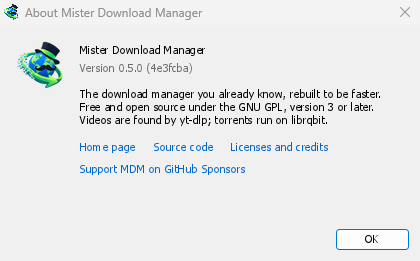
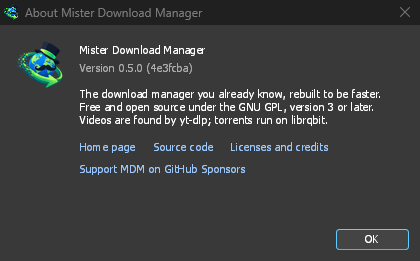
Guida → Informazioni su Dannex Download Manager mostra la versione installata.
Segnalare un problema
Scegli Guida → Segnala un problema. Si apre su GitHub il modulo per segnalare un bug, con già compilati la versione di DDM, il sistema operativo e la relativa versione, il metodo di installazione di DDM e la lingua dell'interfaccia. Descrivi cosa è successo, cosa ti aspettavi e i passaggi per riprodurre il problema. Per un download, includi l'indirizzo, se puoi condividerlo, e il motivo indicato sotto Stato.
Puoi anche aprire il modulo direttamente; ti chiede le stesse informazioni.
Passi successivi
- Riprendere un download interrotto →
- Integrazione con i browser →
- Torna all'indice della documentazione →
Gratuito, open source, senza pubblicità, senza periodo di prova.
Scarica Dannex Download Manager