

Hay varias formas de indicar a DDM qué quieres descargar. La mayoría terminan en la misma ventana, Información del archivo de descarga, donde puedes elegir dónde guardar el archivo.
Añadir URL
- Copie la dirección del archivo (en un navegador: haga clic derecho en el enlace → Copiar enlace).
- Haz clic en Añadir URL en la barra de herramientas, elige Tareas → Añadir nueva descarga o pulsa Ctrl+N.
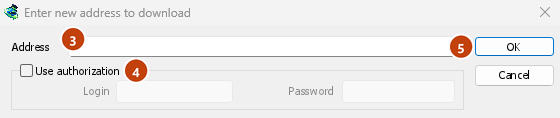
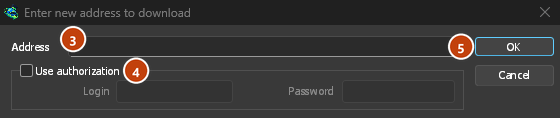
- Se abre Escribir nueva dirección para descargar. Si el portapapeles contiene una dirección web, ya estará rellenada. La flecha al final de Dirección muestra las últimas 20 direcciones que has introducido; elige una para volver a usarla. Haz clic derecho en el cuadro para Cortar, Copiar, Pegar, Eliminar y Seleccionar todo.
- Si el servidor necesita un nombre de usuario y una contraseña, marca Usar autorización y escríbelos.
- Haga clic en Aceptar.
DDM acepta direcciones http://, https://, ftp://, ftps://, ftpes:// y magnet:. Para cualquier otra dirección, se mostrará Dirección no válida.
Si la dirección es la página de un vídeo (YouTube, Vimeo, TikTok y otros), se abre la ventana de vídeo. Consulta Descargas de vídeo. Un enlace magnético abre Añadir torrent; consulta Torrents.
FTP y FTPS
Las descargas FTP funcionan como las descargas web: permiten usar varias conexiones a la vez, pausar y reanudar, y muestran la misma ventana de progreso.
ftp://— FTP sin cifrar.ftpes://— FTP protegido con TLS desde el inicio de la sesión (FTPS explícito,AUTH TLS, normalmente por el puerto 21). Úsalo cuando el servidor indique que admite TLS.ftps://— FTPS implícito, por el puerto 990, salvo que la dirección indique otro.
El certificado del servidor se comprueba con los certificados de confianza de Windows (o del sistema), como en https://. Un sistema Linux sin ellos (una instalación mínima sin el paquete ca-certificates) sigue descargando por HTTP y FTP; cada descarga segura falla inmediatamente, indicando que se instale ese paquete.
Inicio de sesión. Escribe el nombre de usuario en la dirección (ftp://user:password@server/folder/file.iso), marca Usar autorización o guárdalo en Opciones → Inicios de sesión de sitios. Si no indicas ninguno, DDM inicia sesión como anonymous. La ruta es relativa a la carpeta desde la que se inicia la sesión; para empezar desde la raíz del servidor, escribe %2F después del servidor (ftp://server/%2Fpub/file.iso).
Reanudación. DDM guarda el tamaño del archivo y su hora de modificación. Si alguno ha cambiado al reanudar la descarga, DDM indica que el archivo ha cambiado en el servidor, en lugar de mezclar dos versiones (Opciones → Descargas → Ignorar cambios en la hora de modificación del archivo omite la comprobación de la hora). La contraseña no se guarda en el archivo de reanudación junto a la descarga: DDM vuelve a proporcionarla al reanudarla.
Conexiones. De forma predeterminada, se usa el modo pasivo. Opciones → Proxy/Socks → Usar FTP en modo PASV lo desactiva para los servidores que solo aceptan conexiones activas. FTP se conecta directamente al servidor, no a través del proxy HTTP.
Los navegadores ya no descargan por sí mismos los enlaces ftp://. Haz clic con el botón derecho en uno y elige Descargar con Dannex Download Manager, o cópialo y usa Añadir URL.
Enlaces de Google Drive
Pega tal cual un enlace de Google Drive, como el que se obtiene con Compartir → Copiar enlace:
https://drive.google.com/file/d/…/view?usp=sharing, con o sin/view;https://drive.google.com/uc?id=…&export=downloadyhttps://drive.google.com/open?id=…;https://docs.google.com/document/d/…/edit(y Hojas de cálculo, Presentaciones, Dibujos).
DDM descarga el archivo original, tal como se subió (un vídeo se descarga en su formato original, no en el formato del reproductor), con su nombre y tamaño reales y mediante varias conexiones. Además, permite reanudar la descarga. Para los archivos grandes, Drive muestra una página que indica que no puede analizar este archivo en busca de virus; DDM la omite, igual que al elegir Descargar de todos modos.
Los documentos, las hojas de cálculo y las presentaciones de Google se descargan como archivos de Word (.docx), Excel (.xlsx) y PowerPoint (.pptx), y los dibujos, como archivos .png. Estos archivos se crean cuando se solicitan, por lo que no se conoce su tamaño hasta que se reciben y no se pueden reanudar: si la descarga se interrumpe, empieza de nuevo.
Archivos que no están compartidos con todo el mundo. Haz clic derecho en el enlace del navegador y elige Descargar con DDM, o usa el botón Descargar de Drive: la extensión transfiere la sesión de Google de tu navegador junto con la descarga. DDM nunca te pide ni guarda la contraseña. Si no has iniciado sesión, DDM indica que el archivo requiere que inicies sesión.
Cuando Drive no proporciona un archivo. Drive limita la frecuencia con la que se puede descargar un archivo: después de muchas descargas en un día, responde «demasiados usuarios han visto o descargado este archivo recientemente». DDM muestra el mensaje de Drive tal cual y no escribe nada. Vuelve a intentarlo más tarde (puede tardar hasta un día) o inicia sesión en Google desde el navegador y descárgalo allí; a menudo así se supera el límite. DDM no intenta eludirlo. Si el propietario ha desactivado las descargas de un archivo o tu cuenta no puede abrirlo, aparece sin acceso.
El botón de vídeo que aparece sobre un vídeo de Drive descarga el archivo original, no una de las copias más pequeñas del reproductor.
Las carpetas aún no se pueden descargar: al enlace de una carpeta le corresponde el mensaje esto es una carpeta de Google Drive, no un archivo. Abre la carpeta en el navegador y descarga los archivos desde allí.
Información del archivo de descarga
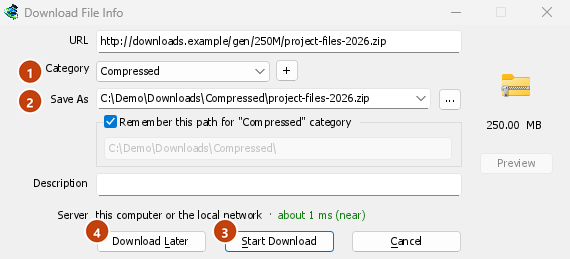
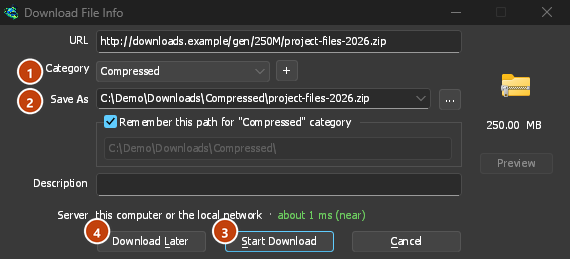
DDM solicita al servidor el nombre y el tamaño del archivo, y los muestra en Información del archivo de descarga:
- URL — la dirección.
- Categoría — se elige según el tipo de archivo (Comprimido, Documentos, Música, Programas, Vídeo o General). Cada categoría tiene su propia carpeta. El signo + que aparece al lado permite crear una categoría nueva.
- Guardar como — la carpeta y el nombre del archivo. Puedes escribir otro nombre, elegir una de las últimas 20 carpetas en las que hayas guardado archivos con la flecha del final o seleccionar una carpeta con ....
- Recordar esta ruta para la categoría «…» — marca esta opción para que, a partir de ahora, la carpeta que has escrito sea la carpeta de esa categoría.
- Descripción — una nota personal. Aparece en la columna Descripción de la lista y puedes buscarla con Buscar.
- Servidor — indica dónde está el servidor: muestra la bandera y el nombre del país, y el tiempo que tarda la comunicación de ida y vuelta. Consulta Dónde está el servidor. El campo queda en blanco si el navegador entregó la descarga con su nombre y tamaño, ya que DDM no tuvo que consultar al servidor.
Luego elija:
- Iniciar descarga (o Intro) — descargar ahora. Se abre la ventana de progreso.
- Descargar más tarde — añadir la descarga a una cola sin iniciarla. Consulta más abajo.
- Cancelar (o Esc) — no añadir nada.
Por defecto, DDM empieza a descargar mientras esta ventana está abierta, para que no pierdas tiempo mientras decides. Cancelar elimina lo que haya descargado. Puedes desactivar esta opción en Opciones → Descargas → Iniciar la descarga inmediatamente mientras se muestra el diálogo «Información del archivo de descarga».
Si la carpeta aún no existe, DDM pregunta ¿Desea crearlo? antes de empezar.
Descargar más tarde
Descargar más tarde añade la descarga a una cola en lugar de iniciarla. Por defecto, DDM te pregunta a qué cola añadirla: elige una en Añadir a la cola y marca Iniciar la cola ahora si quieres que se ejecute de inmediato. Cancelar deja la descarga en la lista, sin añadirla a ninguna cola.
Para omitir esa pregunta y usar siempre la Cola de descarga principal, desactiva Opciones → Descargas → Mostrar el panel de selección de cola al pulsar el botón «Descargar más tarde».
Más información sobre las colas en Colas y el Programador.
Desde el portapapeles
Si está marcada la opción Opciones → General → Ofrecer la descarga de los enlaces copiados al portapapeles (lo está por defecto), al copiar un enlace a un tipo de archivo incluido en Opciones → Tipos de archivo (ZIP, EXE, MP4, PDF y muchos más), se abre Información del archivo de descarga con el enlace ya incluido, listo para Iniciar descarga. Los enlaces a otras páginas se ignoran. Si desactivas Opciones → Descargas → Mostrar diálogo de inicio de descarga, la descarga se inicia de inmediato. DDM solo detecta los enlaces que copias mientras está en ejecución, no los que ya estaban en el portapapeles.
Arrastrar y soltar
- Selecciona Tareas → Mostrar destino de arrastre. Aparece un pequeño cuadro con el icono de DDM que permanece encima de las demás ventanas.
- Arrastra un enlace desde el navegador hasta el cuadro. DDM lo añade como si hubieras usado Añadir URL.
También puedes soltar enlaces magnet y archivos .torrent en el cuadro. Arrástralo para moverlo y haz doble clic para volver a mostrar la ventana principal. Haz clic derecho para ver Mostrar Dannex Download Manager, Añadir nueva descarga y Ocultar destino de arrastre.
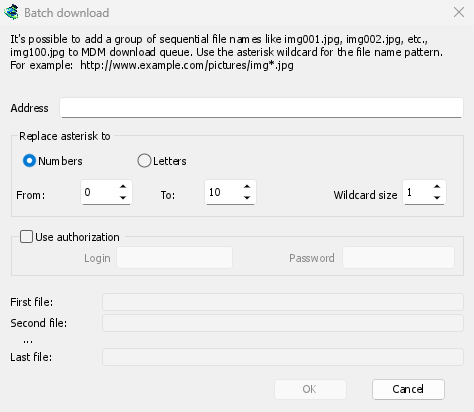
Descarga por lotes: muchos archivos numerados
Para archivos cuyos nombres solo se diferencian en un número o una letra, como photo001.jpg a photo150.jpg:
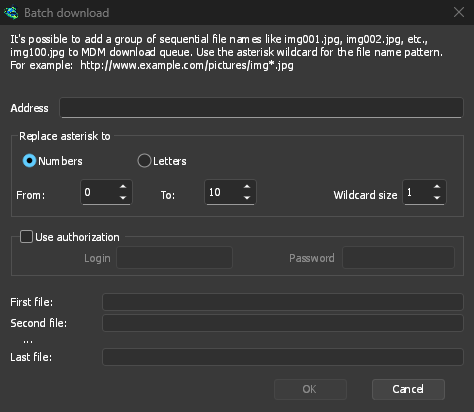
- Selecciona Tareas → Añadir descarga por lotes. (Tareas → Añadir descarga por lotes desde el portapapeles rellena la dirección copiada.)
- En Dirección, escriba la dirección con un asterisco donde cambie el número o la letra:
https://example.com/photo*.jpg. - En Reemplazar asterisco por, elija Números o Letras, y luego Desde y Hasta.
- Para los números, establece Tamaño del comodín según el número de dígitos. Si eliges 3, los archivos serán
photo001.jpg,photo002.jpgy así sucesivamente. - Si el servidor requiere iniciar sesión, marca Usar autorización.
- Comprueba Primer archivo, Segundo archivo y Último archivo y, después, haz clic en Aceptar.
Las descargas se añaden a una cola. Al igual que con Descargar más tarde, DDM pregunta a qué cola añadirlas, a menos que desactives Opciones → Descargas → Mostrar panel de selección de cola al cerrar los diálogos de descarga por lotes.
Una lista de enlaces
Para añadir todos los enlaces de un archivo de texto:
- Selecciona Tareas → Importar → Desde archivo de texto.
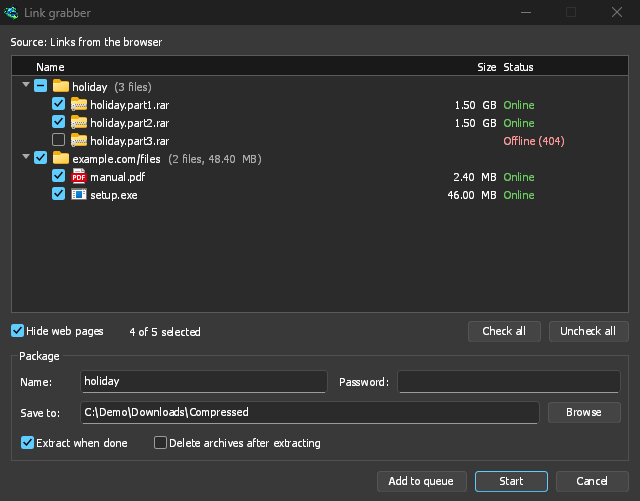
- Selecciona el archivo. Capturador de enlaces muestra, en paquetes, todas las direcciones web que DDM ha encontrado en él.
- Desmarca las direcciones que no quieras (Seleccionar todo y Desmarcar todo te ayudan a hacerlo) y, después, haz clic en Añadir a la cola.
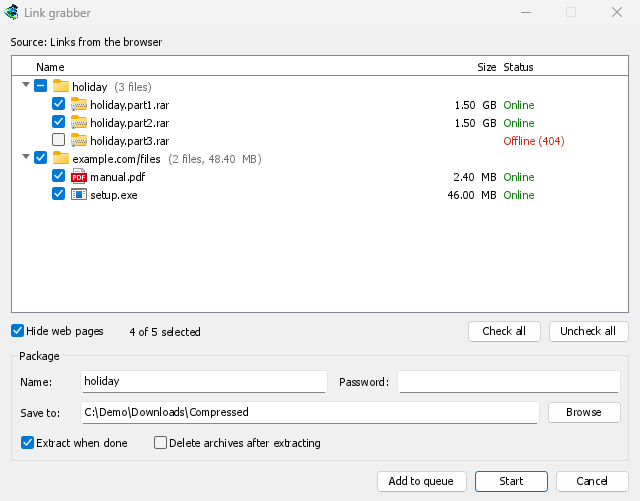
Las descargas se añaden a la Cola de descarga principal, listas para empezar (Iniciar también inicia la cola). Tareas → Importar → Desde archivo de exportación de IDM lee un archivo .ef2 con la URL de origen y las cookies de cada descarga.
Tareas → Capturador de enlaces... abre vacía la misma ventana: pega texto que contenga enlaces (Ctrl+V). Consulta Capturador de enlaces y archivos para obtener información sobre los paquetes, la contraseña del archivo y cómo extraer archivos una vez descargados.
Para guardar tu propia lista, usa Tareas → Exportar → A archivo de texto (una dirección por línea) o A archivo de exportación de IDM.
Cuando la dirección ya está en la lista
De forma predeterminada, DDM pregunta qué hacer cuando añades una dirección que ya está en la lista. Puedes elegir una respuesta fija en Opciones → Descargas → Si se añade un enlace de descarga duplicado:
- Mostrar un cuadro de diálogo y preguntar qué hacer.
- Añadir el duplicado con un nombre de archivo numerado
- Añadir el duplicado y sobrescribir el archivo existente
- Si el archivo existente está completo, mostrar el cuadro de diálogo de descarga completada; si no, reanudar la descarga.
Pasos siguientes
- Enviar descargas del navegador a DDM →
- Ver una descarga en la ventana de progreso →
- Añadir descargas a la cola para más tarde →
Gratis, código abierto, sin anuncios, sin prueba.
Descargar Dannex Download Manager