

Cada transferência, concluída ou não, tem uma linha na lista. As categorias à esquerda escolhem quais as linhas que vê.
A barra por baixo da lista indica quantas transferências são apresentadas e quantas estão selecionadas. Enquanto as transferências estão em curso, indica também quantas estão a decorrer e a velocidade total (a dica do ícone da área de notificação indica o mesmo). Quando a lista está vazia, indica o motivo: não há nada nesta categoria ou fila, ou os filtros das colunas ocultam tudo (com Limpar todos os filtros).
O DDM abre onde o deixou: o local e o tamanho da janela, o painel Categorias, os seus ramos abertos e a categoria ou fila que estava a ver.
Colunas
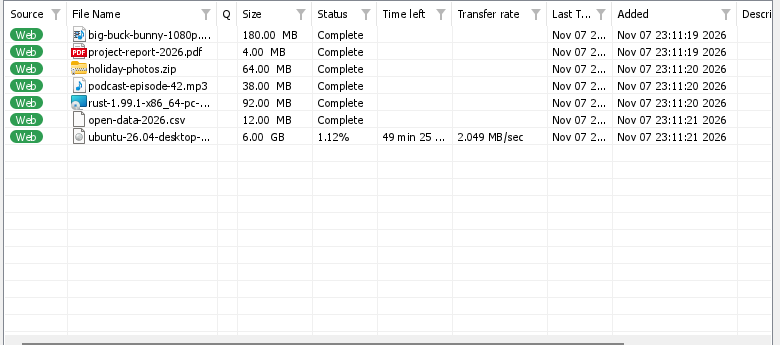
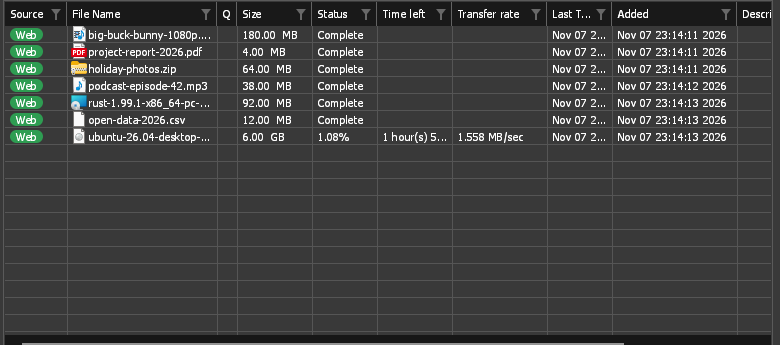
| Coluna | O que mostra |
|---|---|
| Origem | Web (um servidor Web) ou Torrent. |
| Nome do Ficheiro | O nome do ficheiro, após o ícone do seu tipo: o do seu sistema (do Explorador de Ficheiros do Windows, do Finder do macOS, do tema de ícones do seu ambiente de trabalho Linux) ou o do DDM, caso o sistema não tenha nenhum. |
| F | Um ícone de fila quando a transferência está numa fila. |
| Tamanho | O tamanho do ficheiro, quando o servidor o indicou. |
| Estado | O progresso, ou Concluído, Erro e assim por diante. |
| Tempo restante | Enquanto está a transferir. |
| Taxa de transferência | A velocidade atual. |
| Velocidade de envio | Um torrent: o que envia para os pares, enquanto está em execução. |
| Pares | Os pares de um torrent ligados enquanto este está a ser executado, tanto seeders como leechers. |
| Taxa de partilha | Um torrent: o que enviou para os pares em comparação com o que recebeu. |
| Data da Última Tentativa | Quando foi executado pela última vez. |
| Adicionado | Quando o adicionou. |
| Descrição | A sua nota de Informações do Ficheiro de Transferência ou Propriedades. |
- Ordenar: clique no título de uma coluna. Clique novamente para inverter a ordem, e uma terceira vez para voltar à ordem de adição. Ver → Organizar ficheiros faz o mesmo a partir do menu.
- Mover uma coluna: arraste o seu título para o lado.
- Redimensionar uma coluna: arraste a linha entre dois títulos; faça duplo clique na linha para ajustar a coluna ao respetivo conteúdo.
- Escolher colunas: clique com o botão direito do rato no título de qualquer coluna e selecione as que pretende. Repor colunas no mesmo menu volta a colocá-las como estavam inicialmente.
O DDM memoriza as colunas, as suas larguras e a ordem de organização.
Filtros
O título de cada coluna tem um funil ténue. Clique nele para filtrar a lista por essa coluna:
- Origem, Q e Estado permitem selecionar alguns valores, como mostrar apenas Erro em Estado ou apenas Não está numa fila em Q.
- Nas outras colunas, pode introduzir texto: escreva uma palavra e só ficam as linhas cuja célula a contém.
O funil de uma coluna filtrada fica azul. Para remover todos os filtros, clique com o botão direito do rato no título de uma coluna e escolha Limpar todos os filtros. Os filtros duram até fechar o DDM.
Categorias
O painel à esquerda tem quatro ramos:
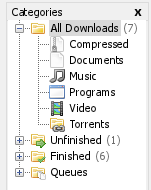
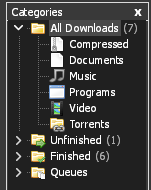
- Todos os Downloads — todas as transferências, com um nó por categoria abaixo deste.
- Inacabado — transferências ainda não concluídas, organizadas por categoria.
- Concluídos — transferências concluídas, organizadas por categoria.
- Filas — cada fila; selecione uma para ver apenas as transferências que contém.
Cada transferência é atribuída a uma categoria pelo tipo de ficheiro: Geral, Comprimidos, Documentos, Música, Programas ou Vídeo. Os torrents têm uma categoria própria, Torrents. Cada categoria tem a sua própria pasta, por predefinição dentro da pasta Transferências (Downloads\Compressed, Downloads\Video e assim por diante; a categoria Geral utiliza a própria pasta Downloads).
Clique com o botão direito do rato numa categoria para:
- Procurar — abrir a sua pasta no Explorador.
- Propriedades — alterar o nome, os tipos de ficheiro e a pasta. Nas categorias Geral e Torrents, só é possível alterar a pasta. Uma categoria renomeada mantém a mesma pasta; uma categoria incorporada mantém o nome traduzido até ser renomeada.
- Adicionar categoria — criar uma categoria própria, por exemplo Livros para
EPUB MOBI. Indique um nome, os tipos de ficheiro (separados por espaços; é permitido usar*) e uma pasta. - Eliminar — remover uma categoria própria ou incorporada (exceto Geral ou Torrents). O DDM pergunta o que pretende fazer com as transferências dessa categoria: Mover os seus downloads para Geral ou Remover os seus downloads da lista (uma transferência em curso é movida para Geral). Os ficheiros mantêm-se onde estão em ambos os casos. A partir daí, os ficheiros desses tipos são encaminhados para outra categoria que os inclua ou para Geral.
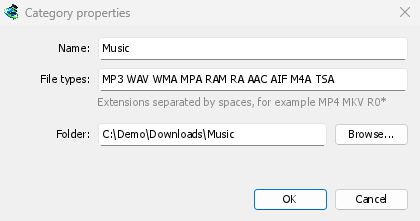
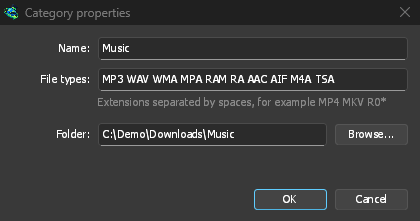
Para repor as categorias incorporadas tal como eram inicialmente, incluindo os nomes, os tipos de ficheiro e as pastas, use Opções → Guardar em → Restaurar as categorias incorporadas. As categorias próprias, Geral e Torrents mantêm-se como estão.
Os ramos superiores mostram o número de transferências que contêm. Ver → Ocultar categorias faz com que a lista ocupe toda a janela.
Arrastar ligações e ficheiros
Arraste uma ligação de um navegador (ou o texto de uma página que contenha ligações) para a lista para a adicionar: uma ligação abre Informações do Ficheiro de Transferência; várias abrem Link grabber, onde pode escolher quais adicionar. Largue um ficheiro .torrent para adicionar o torrent ou uma lista de endereços (.txt, .ef2) para a importar. O contorno da lista fica realçado enquanto um elemento que pode ser largado estiver sobre ela. No macOS e Linux, é possível largar ficheiros (ligações de um navegador, apenas no Windows).
Clique com o botão direito do rato no espaço em branco da lista para aceder a Adicionar novo download, Selecionar tudo, Organizar ficheiros, Limpar todos os filtros e Eliminar Todos os Concluídos.
Abrir uma transferência
- Faça duplo clique ou prima Enter numa transferência inacabada para ver a janela de progresso.
- Numa transferência concluída, fazer duplo clique (ou Enter) mostra as suas Propriedades. Para abrir antes o ficheiro, clique com o botão direito em qualquer transferência e escolha Ao Clicar Duas Vezes → Abrir.
- Alt+Enter abre sempre Propriedades.
O menu de contexto tem tudo o que pode fazer com uma transferência: Abrir, Abrir com..., Abrir pasta, Mover/Mudar o nome, Transferir novamente, Retomar Transferência, Parar Download, Atualizar endereço de transferência, Verificar soma de verificação..., Remover, Adicionar à fila e Propriedades. Uma transferência que a verificação de robôs de um site rejeitou também tem Transferir com o navegador (Integração com o navegador).
Propriedades
Propriedades do Ficheiro mostra o tipo, o estado, o tamanho e a pasta de uma transferência, o respetivo endereço, a descrição, a página de origem (Referer), a localização do servidor (país e tempo de ida e volta, segundo a última execução) e os dados de início de sessão no site. Última tentativa e Resultado indicam como correu a última tentativa.
- Mover — move um ficheiro concluído para outra pasta, ou escolha outra pasta para um download que ainda não começou.
- Endereço — numa transferência por concluir, pode colar aqui um novo endereço. Consulte Retomar uma transferência interrompida.
- Abrir — abre o ficheiro.
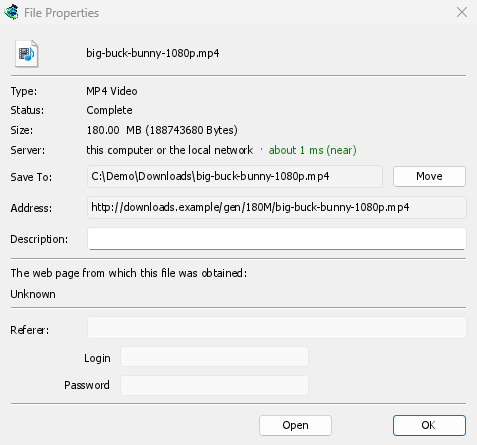
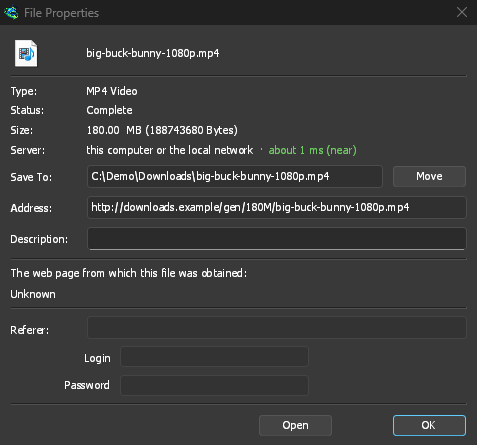
A opção Mover/Mudar o nome (Ctrl+M) move ou muda o nome do ficheiro de uma transferência concluída ou de uma que ainda não começou. Se selecionar várias transferências, pede uma pasta e move-as todas para lá, cada uma com o seu próprio nome.
Verificar soma de verificação
Muitos sites publicam uma soma de verificação ao lado do download. Clique com o botão direito no download, escolha Verificar soma de verificação... e cole-a. O DDM lê MD5, SHA-1, SHA-256, SHA-512 e CRC32. Um ficheiro concluído é verificado de imediato; um inacabado é verificado quando o download termina. O DDM diz então O ficheiro corresponde ou O ficheiro NÃO corresponde.
Selecionar várias transferências
- Ctrl+clique adiciona ou remove um download.
- Shift+clique seleciona todos os downloads até ao que clicou.
- Arrastar em espaço em branco para desenhar uma caixa à volta dos downloads.
- Ctrl+A seleciona tudo.
- Shift+Seta para Cima / Shift+Seta para Baixo torna a seleção mais longa ou mais curta.
Retomar, Parar, Remover e os comandos da fila atuam então em todos os downloads selecionados. Os outros comandos precisam de um download. A lista completa de teclas está em Atalhos de teclado.
Localizar uma transferência
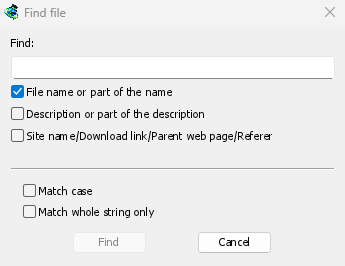
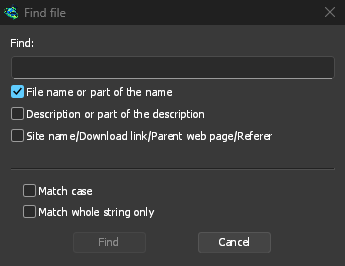
Prima Ctrl+F (ou Transferências → Localizar), digite parte do nome e clique em Localizar. F3 salta para a próxima correspondência. Também pode pesquisar descrições e endereços. Passo a passo em Localizar um download numa lista longa.
Se a lista estiver em foco, escrever o início de um nome seleciona a primeira transferência cujo nome começa por esse texto.
Eliminar transferências
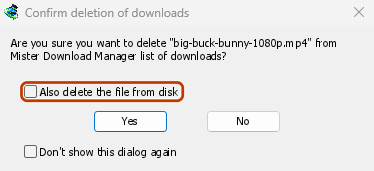
Selecione um ou mais downloads e prima Delete, clique em Eliminar na barra de ferramentas, ou escolha Ficheiro → Remover. O DDM pergunta primeiro:
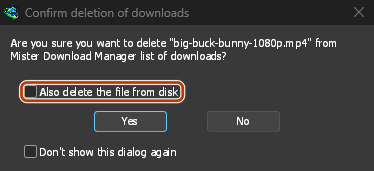
- Também eliminar o ficheiro do disco — marque para eliminar os ficheiros também. Para um download inacabado, isto elimina a parte transferida até agora. Deixe desmarcado para remover os downloads da lista e manter os ficheiros.
- Não mostrar esta caixa de diálogo novamente — o DDM para de perguntar e faz o que respondeu desta vez. Para ser perguntado novamente, marque Opções → Geral → Confirmar antes de eliminar transferências.
Clique em Sim para eliminar, ou Não para manter tudo.
Shift+Delete abre a mesma pergunta com Também eliminar o ficheiro do disco já marcado, apenas para essa vez. Após um simples Delete, o DDM lembra-se da sua resposta e marca a caixa da mesma forma da próxima vez.
Após eliminar, o próximo download na lista é selecionado, para que possa premir Delete novamente.
Um download que está a ser executado não é eliminado. Pare-o primeiro.
Eliminar Concluídas na barra de ferramentas (ou Transferências → Eliminar Todos os Concluídos) remove todas as transferências concluídas da lista, com a mesma pergunta.
Próximos passos
- Ver as ligações de um download →
- Colocar downloads numa fila →
- Localizar um download numa lista longa →
Gratuito, de código aberto, sem anúncios, sem período de avaliação.
Transferir Dannex Download Manager